Añadir dispositivo LoRaWAN
¿Es un Dragino NB-IoT? No requiere registro: solo hay que apuntarlo al servidor desde Configurador → NB-IoT.
Sensores
⬇ Exportar device_registry.jsonTodavía no has añadido ningún sensor.
1Conectar
sin conectar
DevEUI/IMEI (completo o parcial) y/o AT PIN (completo o solo unos dígitos) para localizarlo. Conectar intenta reconectar en silencio si ya lo autorizaste antes, y solo abre la ventana de Bluetooth la primera vez o si hay varias coincidencias. Buscar manualmente siempre la abre, sin filtrar.
📍Instalación
sin rellenar
Datos de dónde queda este Dragino. Se guardan en el registro de cada envío (log de sesión y base de datos) junto con el IMEI, los sensores y sus unidades, para poder identificar luego sus lecturas.
2Preparar comandos
se añaden a la consola →
Asistentes para Dragino LoRaWAN (SDI-12-LB, PS-LB…). Los comandos se añaden a la consola (consola). Los comandos de NB-IoT son distintos: tienen su propia pestaña.
Intervalo de envío (AT+TDC)
En los Dragino LoRaWAN AT+TDC va en milisegundos; el asistente convierte la unidad elegida.
Sensor SDI-12
Comando suelto
Con la consola vacía se envía al momento; si ya hay comandos, se añade al final.
Los Dragino NB-IoT no se registran: envían sus paquetes por UDP al servidor que se les indique. Cada bloque tiene su botón y se usa por separado (p. ej. solo servidor y APN).
Red y servidor
Sensores SDI-12 y alimentación
Sensores
Solo hay que indicar la dirección de cada sensor; los slots (AT+COMMANDx) se asignan solos, uno detrás de otro. Una dirección equivocada deja las lecturas vacías.
Alimentación
Se rellena según el sensor (con varios, el tiempo mayor). La salida se enciende este tiempo antes de cada medida; si el sensor no llega a arrancar, las lecturas salen vacías.
Intervalo de envío
Cada botón añade al final de la consola (consola) solo ese bloque; nada se escribe en la consola hasta que lo pulses.
Cargar un perfil lo copia a la consola para que lo revises antes de enviarlo.
↺Historial de envíos
Historial de envíos
- Aún no hay envíos registrados.
Consola de comandos
Un comando por línea (las que empiezan por # son comentarios). Se envían de uno en uno:
no se pasa al siguiente hasta que el Dragino responde OK; si da error o no responde, el envío se detiene.
📖 Manual rápido: Aplicación Registrador y Configurador de Draginos
Para qué sirve
La aplicación está en este enlace: XXXXXXXXXX
Sirve para preparar y configurar los Draginos, los aparatos que recogen datos de sensores y los envían al servidor. Se usa desde un móvil Android o un ordenador con Bluetooth, sin instalar nada. Tiene dos partes: el Registrador, que da de alta los equipos LoRaWAN, y el Configurador, que envía la configuración por Bluetooth a los Draginos, tanto LoRaWAN como NB-IoT.
Antes de empezar
Necesitaremos estas cuatro cosas a mano, el resto es seguir los pasos.
- Usa Chrome, Edge u Opera. En iPhone no funciona por ahora, así que utiliza un Android o un portátil con webcam, preferiblemente con buena cámara.
- Activa el Bluetooth. En Android, da a Chrome el permiso «Dispositivos cercanos».
- Ten la etiqueta del Dragino a mano: lleva el IMEI (NB-IoT) o el DevEUI (LoRaWAN) y el AT PIN de 6 caracteres. (Glosario abajo del todo)
- Abre la aplicación por HTTPS (la dirección empieza por https://). El navegador solo deja usar el Bluetooth y la cámara en páginas seguras; con http:// el botón de conectar no funciona.
Las pestañas
La aplicación tiene tres pestañas principales.
| Pestaña | Para qué sirve |
|---|---|
| Registrador | Dar de alta equipos LoRaWAN en el servidor y asociarles sensores. Los equipos NB-IoT no se dan de alta aquí: quedan registrados al configurarlos desde el Configurador. |
| Configurador | Conectar con un Dragino por Bluetooth, enviarle la configuración y dejar registrado dónde y cómo queda instalado. |
| Guía | Explicación sencilla de cada pieza y de cómo se conectan los sensores. |
Montar el equipo: pines, SIM y sensores
Hazlo siempre con el Dragino apagado y antes de configurarlo a ser posible. Para asegurarte de que esta apagado, coge el jumper (La pieza amarilla al lado de los cables rojo y negro) y sacala, luego ponlo de Vuelta pero que solo abarque un pin. De esta manera el dispositivo no se encendera. ACUERDATE DE QUE SI QUIERES QUE ENCIENDA, EL JUMPER DEBE ABARCAR LOS DOS PINES!!
Los pines del Dragino
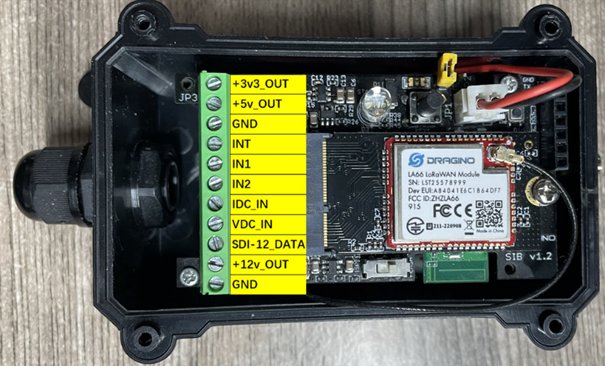
Para conectar un sensor o alimentarlo, hay que saber dónde va cada cable. Dentro de la caja, en un lateral de la placa, hay una regleta verde de 11 tornillos, llamados bornes o pines. Cada uno lleva su nombre rotulado. Las dos placas que se ven abajo (LoRaWAN y NB-IoT) tienen los mismos bornes, en el mismo orden; solo cambia el módulo de comunicaciones que llevan montado (El chip de la placa). Para un sensor SDI-12 solo se usan tres: una alimentación (3,5,12 V), GND y SDI-12_DATA.
LoRaWAN
NB-IoT
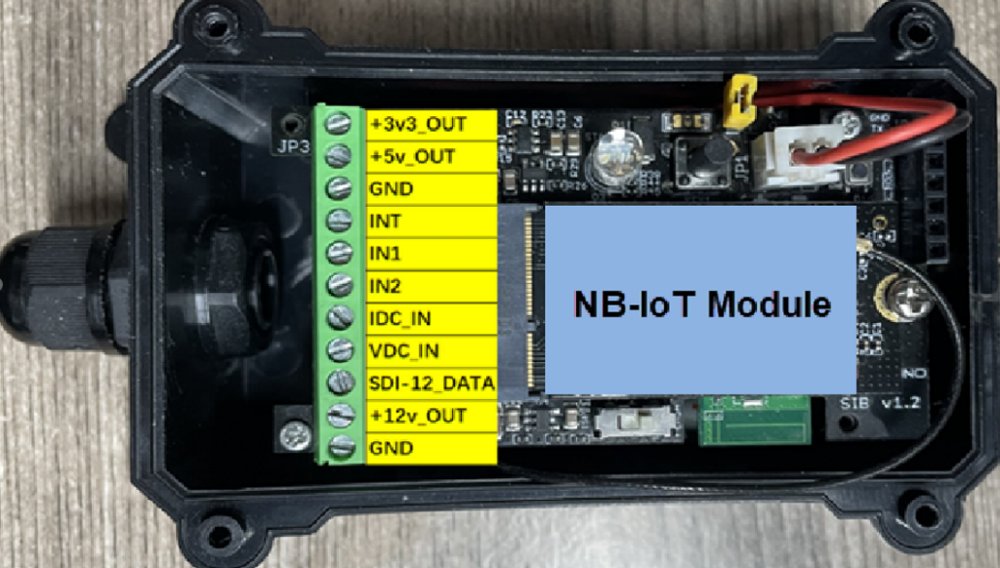
Qué es cada borne de la imagen:
| Borne | Para qué sirve |
|---|---|
| +3v3_OUT | Salida de 3,3 V para alimentar sensores. |
| +5v_OUT | Salida de 5 V para alimentar sensores. |
| +12v_OUT | Salida de 12 V para alimentar sensores. |
| GND | Tierra. Hay dos, una arriba y otra abajo; valen igual. |
| SDI-12_DATA | Cable de datos del sensor SDI-12. |
| INT, IN1, IN2, IDC_IN, VDC_IN | Entradas para otros tipos de sensor. No se usan con un sensor SDI-12. |
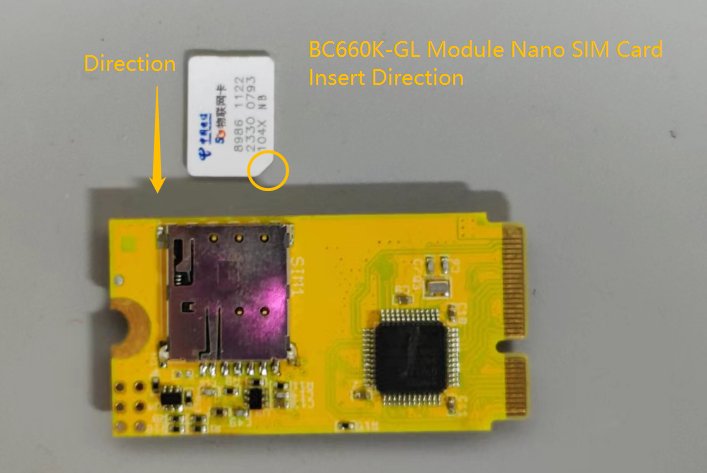
Poner la SIM (solo NB-IoT)
- Abre la tapa de la caja y localiza el hueco de la SIM (en la imagen de abajo). La ranura está debajo del NB-IoT Module. Hace falta desenroscar el tornillo y darle la vuelta.
- Inserta la SIM con los contactos dorados hacia abajo y la esquina cortada en la posición que indica el dibujo. Suele ser nano-SIM; compruébalo.
- Cierra la tapa y anota el APN del operador, que necesitarás en la configuración.
Conectar un sensor SDI-12
Un sensor SDI-12 tiene tres cables. Normalmente son:
| Cable | Función | Va al borne del Dragino |
|---|---|---|
| Rojo | Alimentación (voltaje) | Salida de alimentación (5 V o 12 V, según el sensor) |
| Negro | Tierra (GND) | GND |
| Blanco | Datos | SDI-12 / DATA |
Los colores pueden variar según el fabricante: confirma siempre con la hoja de datos del sensor.
- Mira en la hoja de datos del sensor (NO EL DRAGINO) qué voltaje necesita y elige el borne del voltaje (V) que necesite.
- Conecta el cable rojo a ese borne de alimentación y el negro a GND. Cualquiera sirve.
- Conecta el cable blanco al borne de datos (SDI-12 Data).
- Tira suavemente de cada cable para comprobar que está firme.
- Si conectas varios sensores, une todos los rojos, todos los negros y todos los blancos en los mismos tres bornes. Cada sensor debe tener una dirección distinta; si no, no funcionarán. Para cambiar la dirección de un sensor, consulta el apartado «Cambiar la dirección de un sensor».
(ATENCIÓN: la dirección de un sensor se guarda en el SENSOR. Si se cambia el Dragino, el sensor conserva su dirección, pero el nuevo Dragino hay que configurarlo para que haga lecturas en esa misma dirección.)
Configurar un Dragino
Los Draginos son un poco tozudos: para encenderlos, sigue esta tabla. Queremos activar el equipo. Es possible que se desconecten solos, solo hace falta volver activarlo.
| Pulsación del botón ACT | Función | Qué ocurre |
|---|---|---|
| Pulsación corta (1 a 3 s) | Enviar un dato | Si el sensor ya está conectado a la red NB-IoT, envía un paquete de datos y el LED azul parpadea una vez. Además, el módulo Bluetooth (BLE) se activa y se puede conectar para configurar el equipo. |
| Pulsación larga (más de 3 s) | Activar el equipo | El LED verde parpadea rápido 5 veces y el equipo entra en modo OTA (actualización de firmware) durante 12 segundos. Después empieza a conectarse a la red NB-IoT. El LED azul parpadea una vez: el equipo está encendido. Una vez activo, el Bluetooth queda disponible para configurarlo, esté o no conectado a la red NB-IoT. A continuación busca señal. Cuando la encuentra, el LED azul se queda fijo 3 segundos. |
| Pulsar 5 veces seguidas (×5) | Desactivar el equipo | El LED rojo se queda fijo 5 segundos: el equipo está en modo de reposo profundo (Deep Sleep). |
Configurar un Dragino NB-IoT
Doce pasos, todos en la pestaña Configurador. La columna de la derecha (consola y registro de la sesión) siempre está a la vista.
- Pulsa 📷 Escanear etiqueta y apunta la cámara a la etiqueta del Dragino. Se INTENTARAN rellenar solos el IMEI y el AT PIN. Si no funciona, escríbelos a mano.
Comprueba siempre los dos datos. Según la calidad de la imagen, el escáner puede confundir caracteres parecidos (una B por un 8, o un 5 por una S, por ejemplo).
- Pulsa 🔌 Conectar y elige el Dragino en la lista. Cuando ponga «Conectado y autenticado», sigue con el paso 3. El apartado Conectar se pliega solo al conectar; si lo necesitas, ábrelo pulsando su título.
Si no aparece, pulsa 🔍 Buscar manualmente. Se muestran todos los dispositivos Bluetooth de alrededor: elige el que tenga como nombre el IMEI del Dragino. Para buscar manualmente, solo hace falta el AT PIN.
- Instalación: abre el apartado 📍 Instalación y rellena el nombre que le pondras al dragino, tu nombre y la ubicación (puede ser ninguna). Se explica en el apartado «Rellenar los datos de instalación», más abajo.
- En Preparar comandos, abre la pestaña NB-IoT · Comandos.
- Red: el servidor y el puerto ya vienen rellenados. Escribe el APN de la SIM y pulsa + Añadir red a la consola.
El APN es obligatorio: sin él no llegan datos aunque haya cobertura.
El checkmark es una opción para bloquear las bandas en las que el dragino buscara la red, dejandolo marcado hará que las limite a 8 y 20, que son el estándar europeo. Dejarlo sin marcar no hace nada, pero tardara mas en encontrar la red.
- Sensores: elige el tipo de sensor y escribe su dirección: un solo carácter, normalmente un número (de fábrica suele ser 0). Los slots para guardar los comandos se asignan solos. Si tienes varios sensores, añade una fila para cada uno, cada uno con una dirección distinta. No pongas direcciones de sensores que no existen: el Dragino esperaría su respuesta en cada ciclo y gastaría más batería. Cuando los tengas todos, pulsa + Añadir sensores a la consola. Para cambiar la dirección guardada dentro de un sensor hay un botón aparte: mira «Cambiar la dirección de un sensor». Si el equipo viene de un reinicio de fábrica, conserva en los slots las órdenes de fábrica (0M! y 0D0!). Para borrarlas, pulsa Vaciar slots en los atajos de la consola antes de enviar los sensores: se envía AT+CMDEAR=1,15, que vacía los 15 slots. Si ya tienes órdenes en la consola, el atajo se coloca el primero para no borrar los sensores que acabas de preparar.
- Intervalo: indica cada cuánto debe medir y enviar (por ejemplo, 10 minutos) y pulsa + Añadir intervalo.
- En Consola de comandos, pulsa ▶ Enviar. Cada orden espera el OK del Dragino antes de enviar la siguiente.
- Si una orden falla, el envío se detiene. Corrige el valor y pulsa Reintentar desde el fallo.
- Comprueba el registro de la sesión (abajo a la derecha). Al terminar debe poner «Envío completado: todos los comandos devolvieron OK». Si has rellenado la Instalación o enviado sensores, debe seguir una línea «Servidor actualizado…». Si pone «Servidor NO actualizado», mira Problemas frecuentes.
- Leer configuración muestra los ajustes guardados. Esto es para quien sepa interpretar la configuración de un Dragino.
- Espera la primera lectura. Tras configurar, el Dragino puede tardar unos 3 minutos en engancharse a la red la primera vez: en el registro verás «Signal Strength:99» y después un número del 1 al 31. Cuando llegue, verás «Upload data successfully» y «Send complete». Después empieza a enviar según el intervalo elegido.
El apartado «Alimentación» se rellena según el sensor; déjalo así salvo que te indiquen otra cosa en el manual del SENSOR.
Rellenar los datos de instalación
Estos datos dicen qué Dragino es y dónde está. Se guardan junto al IMEI, los sensores y sus unidades en el registro de cada envío y pasan al servidor: así, cuando lleguen las lecturas, se sabe de qué punto son y en qué unidad.
Pasos
En la pestaña Configurador, pulsa el título del apartado 📍 Instalación para desplegarlo.
Nombre del punto: un nombre que lo identifique, por ejemplo «Parcela norte · olivo 3».
Técnico: tu nombre. La herramienta lo recuerda para la próxima vez.
Ubicación / notas: dónde está y cómo (por ejemplo, «junto al pozo, sensor a 20 cm de profundidad»).
Latitud y longitud: con el móvil junto al sensor, pulsa 📍 Usar mi ubicación y permite el acceso a la ubicación en el navegador. Debajo aparece la precisión en metros: si es mala (cientos de metros), espera un poco al aire libre y repite. También puedes escribir las coordenadas a mano.
Sigue con la configuración normal (Red, Sensores, Intervalo) y pulsa ▶ Enviar.
Cuándo se guardan. Al terminar un envío con todos los OK, siempre que la herramienta conozca el IMEI de 15 cifras (lo rellena el escáner o el nombre del Dragino). El registro de la sesión lo confirma con «Servidor actualizado». Si el envío se interrumpe, o no se conoce el IMEI, el servidor no cambia y el registro lo dice.
Sensores en el servidor. Cuando el envío incluye sensores, el servidor sustituye los sensores anteriores de ese Dragino por los que acabas de enviar. Cada sensor recibe un nombre automático con su dirección (por ejemplo, temp_suelo_0). Si quitas un sensor de la lista y envías, desaparece del servidor. Esto solo ocurre con los Dragino NB-IoT.
Antes de pasar al siguiente Dragino, pulsa «Vaciar punto». Los datos siguen rellenos mientras la página esté abierta; si no, es posible que te descuides y el siguiente equipo se guardaría con el nombre y la ubicación del anterior.
Registro de la sesión. Tiene botones Copiar y Descargar. Se pierde al recargar la página; la copia permanente queda guardada en la aplicación.
Cambiar la dirección de un sensor
Los sensores SDI-12 salen de fábrica con la dirección 0. Si conectas varios sensores al mismo Dragino, cada uno necesita una dirección distinta. Si dos tienen la misma, se pisan al responder y las lecturas salen vacías.
Hay que distinguir dos direcciones:
La dirección real, guardada dentro del sensor. Es la que se cambia aquí.
La dirección que usa el Dragino para preguntarle al sensor. Es la que escribes en la fila del sensor y debe coincidir siempre con la real.
Pasos
El cambio se hace con el botón 🔁 Cambiar dirección del sensor, que está junto al título de los sensores, en la pestaña Configurador, dentro de Preparar comandos. Funciona igual en NB-IoT y en LoRaWAN. Se hace en dos fases: primero se cambia la dirección y se comprueba, y después se configura el Dragino con la dirección nueva.
Deja conectado solo el sensor que quieres cambiar. Desconecta los demás del Dragino.
Conéctate al Dragino desde el Configurador (pasos 1 y 2 de «Configurar un Dragino NB-IoT»).
Revisa que la alimentación del sensor está bien puesta (se rellena sola al elegir el sensor). Sin alimentación, el sensor no oye la orden.
Pulsa 🔁 Cambiar dirección del sensor. Se abre una ventana.
Dirección actual: la que tiene ahora (de fábrica, 0). Dirección nueva: un carácter, del 0 al 9 o de la A a la Z. Pulsa + Añadir a la consola.
En la consola aparecen hasta tres líneas: la alimentación, el comando de cambio (por ejemplo, AT+COMMAND1=0A5!,0,0,0, que pasa de la dirección 0 a la 5) y AT+GETSENSORVALUE=1. Verás también un aviso naranja.
Pulsa ▶ Enviar con solo esas líneas en la consola. No añadas todavía la configuración normal: el Dragino no cambia la dirección al momento, sino cuando termina el envío y hace una medida.
Comprueba el cambio. Espera en el registro de la sesión a ver «End of upload» y mira que RETURN1 muestra la dirección nueva (por ejemplo, RETURN1 = 5). Si sale vacío o con la dirección antigua, no se cambió: revisa el cableado y la alimentación y repite.
Ahora sí: en la fila del sensor escribe la dirección nueva y pulsa + Añadir sensores a la consola. Envía la configuración normal.
Si hay más sensores, repite el proceso con cada uno por separado, dándoles direcciones distintas. Al final conéctalos todos juntos y añade una fila por sensor, cada una con su dirección.
Importante: cambia las direcciones de uno en uno y con los demás sensores desconectados. Si hay dos sensores con la misma dirección en el cable, el cambio no es fiable.
Después del cambio no vuelvas a enviar una configuración que use la dirección antigua en la fila del sensor: el Dragino preguntaría a una dirección que ya no existe y las lecturas saldrían vacías.
Cuándo no hace falta: si solo quieres que el Dragino lea un sensor cuya dirección ya conoces, no uses este botón: escribe esa dirección en la fila del sensor.
Dar de alta y configurar un Dragino LoRaWAN
Primero se registra y después se configura. Necesita un gateway cercano.
- En la pestaña Registrador, abre Añadir dispositivo LoRaWAN.
- Escanea la etiqueta (DevEUI y clave) o escríbelos, y ponle un nombre al equipo.
- Pulsa para añadirlo: queda registrado en el servidor.
- En Configurador, conéctate igual que en NB-IoT y abre LoRaWAN · Comandos.
- Intervalo: indica cada cuánto debe medir y enviar (por ejemplo, 10 minutos) y pulsa + Añadir a la consola.
- Sensor: elige el tipo de sensor, escribe su dirección (un carácter; de fábrica suele ser 0) y pulsa + Añadir sensor a la consola. Para cambiar la dirección real del sensor, mira el apartado correspondiente.
- En Consola de comandos, pulsa ▶ Enviar.
Los comandos de LoRaWAN y de NB-IoT no son intercambiables: usa siempre la pestaña de tu modelo.
Botones rápidos de la consola
Con la consola vacía, el botón se envía al pulsarlo; si ya hay órdenes, se añade al final (Vaciar slots es la excepción: se coloca el primero, para no borrar lo que acabas de preparar).
Aviso: «Vaciar slots» borra los 15 slots del equipo, es decir, todos los sensores que tenga configurados (AT+COMMANDx y AT+DATACUTx), no solo los que ves en la herramienta. Después de pulsarlo el Dragino queda sin ningún sensor y en el siguiente envío solo manda el byte de estado, así que debes enviar de nuevo los sensores que quieras conservar. El servidor también se queda sin sensores para ese equipo. Probado en un equipo real: responde OK y no hace falta reiniciar.
| Botón | Qué hace |
|---|---|
| AT+CSQ | Mide la señal (de 0 a 31; 99 significa sin señal). |
| AT+GETSENSORVALUE=1 | Fuerza una lectura ahora. |
| AT+LDATA | Muestra el último dato. |
| Leer configuración | Muestra los ajustes guardados en el Dragino. |
| ATZ | Reinicia el Dragino; el Bluetooth se desconecta. |
| Vaciar slots | Borra las órdenes de los 15 slots (AT+CMDEAR=1,15). El reinicio de fábrica no lo hace. Si ya hay órdenes en la consola, se pone al principio. |
Cambiar la batería
Los Draginos van con una pila de litio que dura años, pero acaba agotándose. Esta es la batería de recambio que hemos localizado y cómo se cambia.
La batería
| Característica | Datos (ficha del proveedor y plano, ES-261520) |
|---|---|
| Tipo | Litio-cloruro de tionilo (Li-SOCl2). |
| Voltaje | 3,6 V. |
| Capacidad | 8500 mAh. |
| ¿Recargable? | No |
| Tamaño | Según el plano: 40 × 26 × 51 mm (largo × ancho × alto; tolerancia de ±1 a ±1,5 mm). La pila en sí tiene 26 mm de diámetro y 51 mm de alto; los 40 mm de largo incluyen el cuerpo que va pegado a su lado. Pesa unos 63 g. |
| Cables | Cable de 160 ± 5 mm con conector. Una lámina metálica va soldada a la pila y de ella salen los dos cables. |
| Conector | XH-2P, 2,54 mm (dos pines). |
| Temperatura | De -55 a +85 °C. |
| Autodescarga | Menos del 1 % al año. |
| Precio | Unos 15 USD, sin impuestos (a fecha de consulta). |
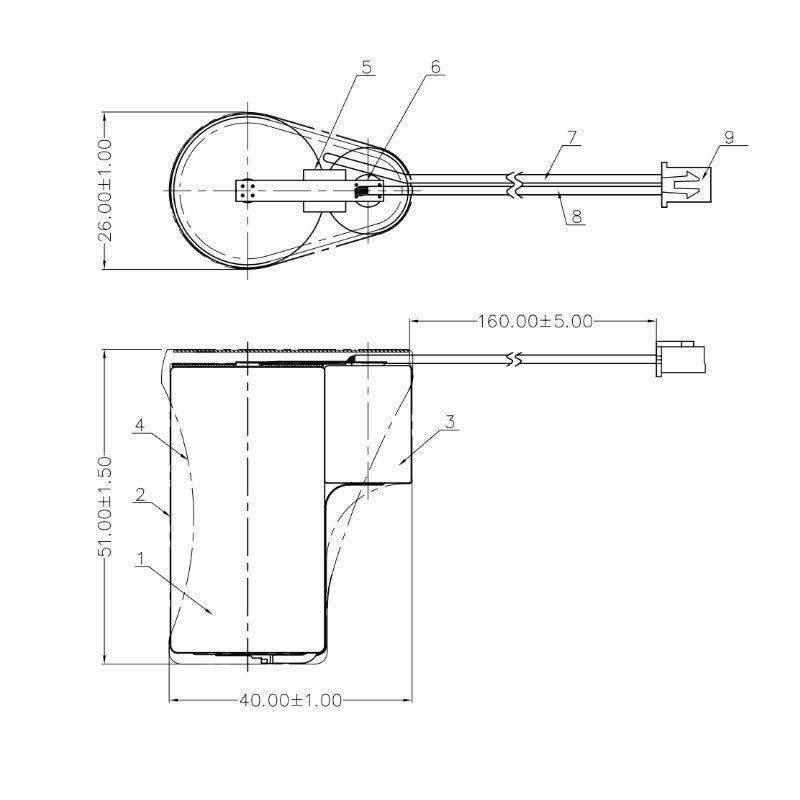
Plano de la batería (medidas en mm).
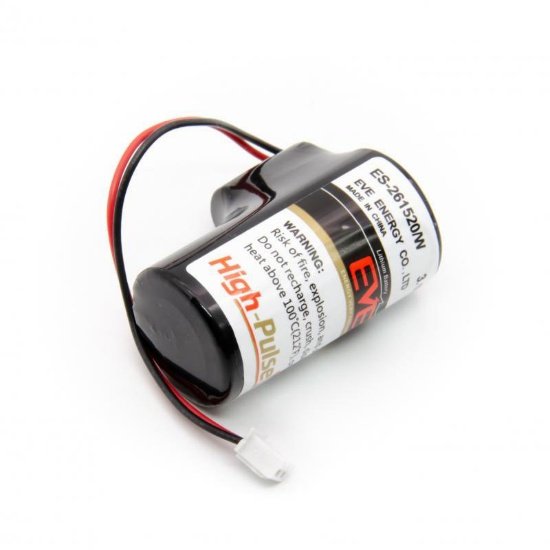
Foto de la batería real.
Cambiarla paso a paso
- Desactiva el Dragino: pulsa 5 veces seguidas el botón ACT. El LED rojo se queda fijo 5 segundos.
- Abre la caja (desenrosca los tornillos de la tapa) y haz una foto de cómo está colocada la batería.
Foto: interior de la caja con la batería y su conector.
- Desenchufa el conector tirando de la pieza de plástico, nunca de los cables.
- Saca la batería vieja. Puede ir sujeta con cinta o espuma. Esta situada debajo de la placa del dragino, asi que sacala primero.
- Coloca la nueva en el mismo sitio y enchufa el conector, recolocando la placa primero. Solo entra en una posición: no fuerces.
- Cierra la tapa y comprueba que la junta queda bien asentada para que no entre agua.
- Activa el equipo: pulsación larga (más de 3 s) en ACT. El LED verde parpadea 5 veces y después el azul.
Problemas frecuentes
| Qué ocurre | Qué hacer |
|---|---|
| No sale la lista de Bluetooth | Activa el Bluetooth y el permiso «Dispositivos cercanos», pulsa 🩺 Diagnóstico o prueba Buscar manualmente. |
| «Password Incorrect» | El AT PIN es erróneo o ha caducado: desconecta, revísalo y conecta de nuevo. |
| Una orden da AT_ERROR | Revisa el valor escrito y usa Reintentar desde el fallo. |
| Las lecturas llegan vacías | Revisa la dirección del sensor y que la alimentación dure lo bastante (el Apogee necesita unos 3 segundos). |
| No llegan datos al servidor | Comprueba el APN y la cobertura, y espera unos minutos: el primer envío tarda. |
| Tras un reinicio de fábrica no funciona | Hay que volver a enviar toda la configuración, porque la alimentación vuelve a 0. |
| Sale «Signal Strength:99» después de configurar | Es normal durante los primeros minutos tras un reinicio (hasta unos 3). Si sigue pasado ese tiempo: comprueba la antena, que la SIM esté bien puesta y que no esté metida a la vez en otro Dragino. |
| El registro dice «Servidor NO actualizado» | No hay conexión con la aplicación o con su base de datos. El Dragino quedó bien configurado; vuelve a enviar la configuración y, si se repite, avisa a la persona de contacto. |
| El registro dice que no se conoce el IMEI | Escribe el IMEI de 15 cifras en el paso Conectar (o escanea la etiqueta) y envía de nuevo. |
| Un sensor da lectura pero no aparece en el servidor | Comprueba que su dirección es la misma en la fila del sensor y en el propio sensor, y que el envío terminó con «Servidor actualizado». |
Recuperación de un equipo
Si un Dragino deja de responder o se ha configurado mal, prueba estas soluciones por orden, de la más simple a la más drástica.
| Situación | Qué hacer |
|---|---|
| No aparece por Bluetooth | Activa el equipo con una pulsación larga (más de 3 segundos) del botón ACT y acércate. Comprueba que la batería está bien conectada y que no está agotada. |
| Conecta, pero va mal o no envía datos | Pulsa ATZ en la consola para reiniciarlo. Después, pulsa Leer configuración y revisa servidor, puerto, APN, intervalo y direcciones de los sensores. |
| La configuración está mal o incompleta | Vuelve a enviarla entera desde el Configurador (red, sensores e intervalo), de principio a fin. |
| Quieres dejarlo como de fábrica | Envía AT+FDR en el campo de comando suelto. El Dragino se reinicia y se desconecta (es normal). Vuelven a valores de fábrica la red, el servidor, el APN, el intervalo y la alimentación. En nuestras pruebas el AT PIN no cambió, y el bloqueo de bandas del módem seguía puesto. Después hay que volver a enviar toda la configuración. El reinicio de fábrica no vacía los slots de sensores (AT+COMMANDx): para dejarlos vacíos, pulsa Vaciar slots en los atajos de la consola. |
| Se ha perdido o cambiado el AT PIN | La etiqueta lleva el PIN original. Pendiente de confirmar: cómo recuperar el acceso si el PIN se cambió y no se anotó. Si no se sabe, contacta con el soporte de Dragino. |
| Hace falta actualizar el firmware | Dragino permite actualizarlo por Bluetooth: tras una pulsación larga de ACT, el equipo queda 12 segundos en modo OTA. Pendiente de confirmar: la herramienta y los pasos exactos para tu modelo. |
| Nada de lo anterior funciona | Anota el IMEI o DevEUI y qué has probado, y escribe a la persona de contacto del final del manual. |
Duración de la batería
Cuánto dura la batería depende sobre todo de cada cuánto mide y envía el equipo: cuanto más corto es el intervalo, menos dura. También influyen la señal (con poca cobertura gasta más al enviar), el tiempo de alimentación del sensor y el frío.
Para estimar la duración de tu instalación, usa la hoja de cálculo:
Hoja de cálculo de duración de batería: https://www.dragino.com/downloads/downloads/LoRa_End_Node/Battery_Analyze/DRAGINO_Battery_Life_Guide.pdf
Cuando se acerque el final, cambia la batería siguiendo el apartado «Cambiar la batería».
Glosario
| Término | Significado |
|---|---|
| IMEI | Número de serie del Dragino NB-IoT, 15 cifras, en la etiqueta. |
| DevEUI | Identificador del Dragino LoRaWAN. |
| AT PIN | Contraseña de 6 caracteres de la etiqueta para conectar por Bluetooth. |
| APN | Nombre de acceso a internet de la SIM; lo da el operador. |
| Dirección SDI-12 | Nombre del sensor en el cable de datos; un solo carácter. |
| Slot | Hueco de memoria del Dragino donde se guarda una orden; se asigna solo. |
| Intervalo | Cada cuánto mide y envía el Dragino. |
| Gateway | Antena que recoge los datos de los Draginos LoRaWAN. |
| Datos de instalación | Nombre, ubicación y técnico de un Dragino; se guardan en el registro y en el servidor. |
| Etiqueta del sensor | Nombre automático de cada sensor en el servidor, con su dirección (por ejemplo, temp_suelo_0). |
| Registro de la sesión | Panel de la derecha del Configurador con todo lo enviado y recibido; se puede copiar o descargar. |
| RETURN1 | Respuesta del sensor que el Dragino muestra tras medir; en un cambio de dirección debe ser la dirección nueva. |
Anexo: comandos y líneas del registro explicados
Aquí se explica, una por una, cada orden que envía la herramienta y cada línea que verás en el registro de la sesión. No hace falta aprenderlo: sirve para entender qué pasa cuando algo no sale como esperabas.
Órdenes que envía la herramienta al Dragino (AT)
Todas empiezan por AT. El Dragino responde OK cuando la acepta. Los ejemplos son los del caso práctico: un sensor Apogee en la dirección 0, cada 10 minutos.
| Comando o línea | Qué significa |
|---|---|
| AT+APN=sensor.net | Indica el APN de la SIM: el nombre de acceso a internet del operador. Sin el APN correcto no llegan datos aunque haya cobertura. |
| AT+SERVADDR=139.144.68.227,8888 | Servidor y puerto UDP al que el Dragino envía las lecturas. |
| AT+PRO=2,0 | Elige enviar por UDP, con el paquete en el formato que lee el servidor. El Dragino avisa «Take effect after ATZ»: surte efecto al reiniciar. |
| AT+QBAND=2,8,20 | Limita la búsqueda de red NB-IoT a las bandas 8 y 20 (las habituales en Europa). No devuelve OK: responde «Currently set frequency band: 8,20». |
| AT+5VT=3000 | Enciende la salida de 5 V durante 3000 milisegundos (3 s) antes de cada medida, para alimentar el sensor. Existen también AT+12VT y AT+3V3T. Con 0 la salida no se enciende. |
| AT+COMMAND1=0M!,0,0,0 | Guarda en el slot 1 la orden que el Dragino mandará al sensor en cada ciclo. «0M!» significa «sensor 0, mide». Hay slots del 1 al 9 y de la A a la F. Los tres ceros del final son parámetros que no usamos. |
| AT+DATACUT1=21,2,1~21 | Decide qué parte de la respuesta del slot 1 entra en el paquete: los caracteres del 1 al 21. Un corte demasiado corto trunca el dato; por eso la herramienta añade un margen de seguridad. |
| AT+COMMAND2=0D0!,0,0,0 | Slot 2: «sensor 0, dame los datos». Es la pareja de la orden de medir. |
| AT+DATACUT2=21,2,1~21 | Lo mismo que DATACUT1, para la respuesta del slot 2. |
| AT+CMDEAR=1,15 | Borra las órdenes guardadas en los slots del 1 al 15 (AT+COMMANDx y su AT+DATACUTx): todos los sensores configurados, sin excepción. Es lo que envía el botón Vaciar slots de la consola. Deja el equipo sin sensores; después hay que enviar de nuevo los que se quieran. Responde OK y no requiere reinicio. |
| AT+TDC=600 | Cada cuánto mide y envía, en segundos en los NB-IoT (600 = 10 minutos; 3600 = 1 hora). En los LoRaWAN va en milisegundos; la herramienta convierte la unidad. |
| AT+COMMAND1=0A5!,0,0,0 | Cambio de dirección: «sensor 0, pasa a llamarte 5». Se usa solo con el botón 🔁 Cambiar dirección del sensor. |
| AT+GETSENSORVALUE=1 | Fuerza una medida ahora. No contesta al instante: arranca un ciclo completo («Upload start» … «End of upload») en el que se ejecutan los slots y se envía el dato. |
| AT+CSQ | Mide la señal de red: de 0 a 31 (99 = sin señal). |
| AT+LDATA | Muestra el último dato enviado. |
| AT+CFG | Muestra toda la configuración guardada en el Dragino (botón Leer configuración). |
| ATZ | Reinicia el Dragino; el Bluetooth se desconecta. Hace falta tras algunos cambios, como AT+PRO. |
| AT+FDR | Restaura los valores de fábrica y reinicia. Después hay que volver a enviar toda la configuración. |
Órdenes SDI-12: lo que se le dice al sensor
El Dragino manda estas órdenes al sensor por el cable blanco. Van dentro de los AT+COMMANDx. La letra «a» es la dirección del sensor.
| Orden o respuesta | Qué significa |
|---|---|
| aM! (por ejemplo, 0M!) | «Sensor a, mide». El sensor contesta con tres datos juntos: su dirección, el tiempo que tardará (3 cifras, en segundos) y cuántos valores dará. Por ejemplo, 00021 = sensor 0, 2 segundos, 1 valor. |
| aD0! (por ejemplo, 0D0!) | «Sensor a, dame los datos». Por ejemplo, 0+25.4395 = sensor 0, +25,4395 (grados, en el caso del Apogee). |
| aR0! | Medir y dar el dato en un solo paso (lo usan algunos sensores, según su perfil). |
| aAb! | Cambia la dirección del sensor de a a b. La dirección se guarda dentro del sensor. |
| a (sola, en una línea) | Aviso del sensor de que ya ha terminado de medir. Aparece justo después de la respuesta a la orden de medir. |
Líneas del registro de la sesión
El registro (a la derecha del Configurador) muestra lo que envías (>) y lo que responde el Dragino (<). Estas son las más habituales.
| Línea | Qué significa |
|---|---|
| Password Correct / Password Incorrect | El AT PIN es correcto / es erróneo. |
| OK | El Dragino ha aceptado la orden. |
| AT_ERROR | La orden está mal escrita o el valor no es válido. |
| Attention:Take effect after ATZ | El cambio solo se aplicará cuando el Dragino se reinicie (ATZ). |
| Signal Strength:99 / 0 / 1–31 | Señal de red. 99 = todavía sin red (normal durante los primeros minutos tras reiniciar); de 1 a 31 ya hay cobertura (31 es la mejor). |
| Model information:BC660K-GL | Módem NB-IoT que lleva el Dragino. |
| The IMEI number is … / The IMSI number is … | El IMEI del equipo y el IMSI de la SIM. Si dos Draginos dan el mismo IMSI, están usando la misma SIM. |
| Set APN successfully | El APN se ha aplicado. |
| Currently set frequency band: 8,20 | Bandas de red activas (las dos que dejamos habilitadas). |
| Exit sleep mode / Enter sleep mode | El Dragino se despierta para trabajar / vuelve a dormir para ahorrar batería. |
| PSM mode configured | Modo de ahorro de energía del módem, ya configurado. |
| DNS configuration is successful / No DNS resolution required | DNS correcto. Con una IP como servidor no hace falta traducir ningún nombre. |
| *****Upload start:0***** | Empieza un ciclo de medida y envío. |
| CMD1 = 0M! / RETURN1 = 00021 | Orden que el Dragino mandó al sensor por el slot 1 y lo que este contestó (sensor 0, 2 s, 1 valor). |
| CMD2 = 0D0! / RETURN2 = 0+25.1991 | Lo mismo para el slot 2: aquí está la lectura (25,1991). Si RETURN2 sale vacío, el sensor no ha contestado: revisa dirección, cableado y alimentación. |
| Payload = 01 30 30 … | El paquete que se va a enviar, en hexadecimal. Se explica más abajo. |
| BAT:3.554 V | Tensión de la batería en ese momento. |
| Open a Socket Service successfully | El Dragino ha abierto la conexión para enviar. |
| Upload data successfully / Datagram is sent by RF / Close the port successfully / Send complete | El paquete se ha enviado por la red móvil y la conexión se ha cerrado. Si salen estas líneas, el envío ha funcionado. |
| *****End of upload***** | Fin del ciclo de medida y envío. |
| UDP parameter configuration error | Falta el servidor o el puerto (por ejemplo, tras un reinicio de fábrica). Vuelve a enviar la configuración de red. |
| DRAGINO NB bootloader v1.1 | El Dragino se ha reiniciado (por ATZ o AT+FDR). El Bluetooth se corta y hay que volver a conectar. |
| Envío completado: todos los comandos devolvieron OK | La herramienta ha enviado toda la lista sin fallos. |
| REGISTRO {…} | Resumen en una línea de lo que quedó aplicado: IMEI, datos de instalación, red, sensores con su unidad y los comandos aceptados. Sirve para llevar el control de cada configuración. |
| Servidor actualizado: … | El servidor ha recibido el nombre y la ubicación del punto y la lista de sensores. |
| Servidor NO actualizado: … | No se pudo avisar al servidor. El Dragino sí quedó configurado; la línea explica el motivo. |
Cómo leer el paquete (payload)
El paquete es el texto que contestaron los sensores, escrito en hexadecimal: cada pareja de cifras es un carácter. Por ejemplo, 30 es el carácter «0», 2b es «+», 2e es «.» y 0d 0a es un salto de línea. Cada respuesta ocupa un bloque de 21 caracteres y lo que sobra se rellena con 00. El paquete que llega al servidor lleva delante, además, el IMEI y la hora.
| Bytes | Qué son |
|---|---|
| 01 | Estado del paquete (siempre 01). |
| 30 30 30 32 31 0d 0a | «00021» + salto de línea: respuesta del sensor 0 a «mide». |
| 30 0d 0a | «0» + salto de línea: aviso del sensor «medida lista». |
| 00 00 00 … | Relleno hasta completar el bloque de 21. |
| 30 2b 32 35 2e 34 33 39 35 0d 0a | «0+25.4395» + salto de línea: sensor 0, lectura 25,4395 °C. |
| 00 00 00 … | Relleno del segundo bloque. |
Contacto
Si algo no funciona después de probar el apartado «Recuperación de un equipo», escribe indicando el IMEI o DevEUI del equipo y qué has probado.
| Quién | Cómo contactar |
|---|---|
| Responsable de la herramienta | Nombre: David Castro · Correo: david.castro@irta.cat |
| Fabricante de los equipos (Dragino) | support@dragino.cc |
Historial de versiones
| Versión | Fecha | Cambios | Autor |
|---|---|---|---|
| 1.0 | 22/10/2026 | Primera versión: uso del Registrador y el Configurador, configuración NB-IoT y LoRaWAN, problemas frecuentes y glosario. | David |
| 1.1 | 22/10/2026 | Montaje del equipo (pines, SIM, sensores SDI-12), tabla del botón ACT y cambio de dirección de un sensor. | David |
| 1.2 | 23/10/2026 | Cambio de batería y guía integrada en la herramienta. | David |
| 1.3 | 26/10/2026 | Recuperación de un equipo, duración de la batería, contacto e historial de versiones. | David |
| 1.4 | 28/10/2026 | Datos de instalación; cambio de dirección con botón y en dos fases; registro automático en el servidor; nuevos problemas frecuentes y glosario; anexo con todos los comandos y líneas del registro. | David |
| 1.5 | 29/10/2026 | Botón «Vaciar slots» (AT+CMDEAR) en la consola, con aviso de que borra todos los sensores configurados; la herramienta incluye ahora la pestaña «Caso práctico» en la Guía. | David |
📖 Ejemplo práctico: Dragino NB-IoT con un sensor de temperatura Apogee
Caso completo, desde cero, para un equipo y un sensor nuevos. Sirve de guía para repetirlo con tu propia instalación.
Qué vamos a hacer
Dejar un Dragino NB-IoT midiendo la temperatura con un sensor Apogee SIL-413 y enviando una lectura cada 10 minutos al servidor.
Punto de partida y material
- Un Dragino SDI12-NB-GE (la versión NB-IoT) nuevo, con su batería conectada.
- Un sensor Apogee SIL-413 de fábrica: su dirección es la 0 y no hace falta cambiarla (solo hay un sensor).
- Una SIM con datos y su APN (en el ejemplo, sensor.net; usa el de tu operador).
- Un móvil Android o un portátil con Bluetooth, con Chrome, Edge u Opera.
- La etiqueta del Dragino a mano (IMEI y AT PIN).
- Un destornillador pequeño para los bornes y para abrir la caja.
Datos que usaremos
| Dato | Valor del ejemplo |
|---|---|
| Servidor y puerto | 139.144.68.227 y 8888 (ya vienen rellenados en la herramienta) |
| APN de la SIM | sensor.net (sustitúyelo por el de tu SIM) |
| Dirección del sensor | 0 (de fábrica) |
| Alimentación del sensor | Salida de 5 V durante 3 segundos antes de cada medida |
| Intervalo de envío | 10 minutos |
| Nombre del punto | Parcela norte · olivo 3 (pon el tuyo) |
| Técnico | Tu nombre |
| Ubicación | Coordenadas tomadas con el móvil junto al sensor |
Paso 1 · Montar el equipo
Hazlo con el Dragino apagado.
- Abre la caja y localiza la ranura de la SIM, debajo del módulo NB-IoT (hay que desenroscar el tornillo y darle la vuelta).
- Inserta la SIM con los contactos dorados hacia abajo y la esquina cortada en la posición que indica el dibujo. Cierra el módulo.
- Comprueba la batería: su conector de 2 pines debe estar enchufado.
Paso 2 · Conectar el sensor
El Apogee tiene cuatro cables. Se conectan a la regleta verde de la placa.
| Cable del sensor | Borne del Dragino |
|---|---|
| Rojo (alimentación) | +5v_OUT |
| Negro (tierra) | GND |
| Blanco (datos SDI-12) | SDI-12_DATA |
| Transparente (malla de apantallado) | No se usa en este ejemplo: déjalo sin conectar y aislado |
Desliza los cables del sensor por la obertura en la base del dragino, y colocalos dentro de cada borne. Una vez hecho, apreta cada tornillo. Es recommendable desatornillar la placa para poder manipularla mas facilmente.
Aprieta cada tornillo y tira suavemente de cada cable para comprobar que está firme. Confirma los colores con la hoja de datos del sensor si dudas.
Paso 3 · Activar el Dragino
Mantén pulsado el botón ACT más de 3 segundos. El LED verde parpadea 5 veces y el equipo pasa 12 segundos en modo OTA; después parpadea el LED azul (encendido). A partir de ahí el Bluetooth ya está disponible, tenga o no red.
Paso 4 · Conectar con la herramienta
- Abre la aplicación por HTTPS y entra en la pestaña Configurador.
- Pulsa 📷 Escanear etiqueta y apunta a la etiqueta. Se rellenan el IMEI y el AT PIN. Comprueba los dos datos: el escáner puede confundir una B con un 8 o un 5 con una S.
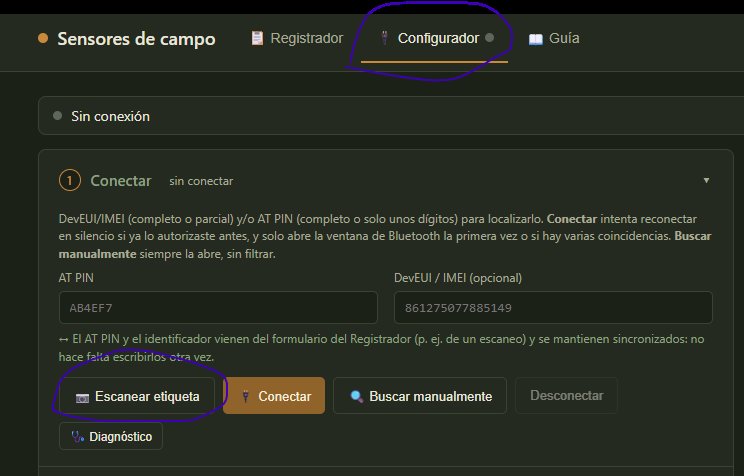
[Captura: Selecciona configurador y escanear etiqueta]
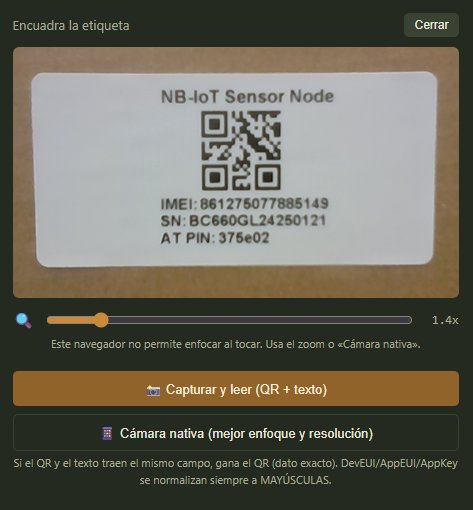
[Captura: Escaneo de la etiqueta para autorellenar los campos]
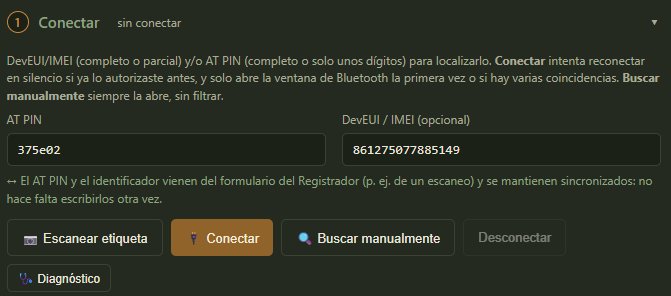
[Captura: Si la caputra es legible, se rellenan los campos automaticamente. SIEMRE REVISAR»]
- Pulsa 🔌 Conectar y elige el Dragino (su nombre es el IMEI). Si no aparece, usa 🔍 Buscar manualmente. Espera a «Conectado y autenticado»: el apartado Conectar se pliega solo.
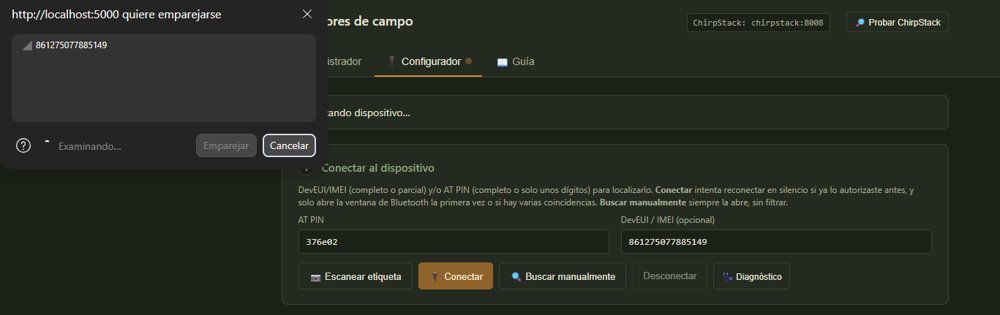
[Captura: Buscando Bluetooth, deberia salir el IMEI»]
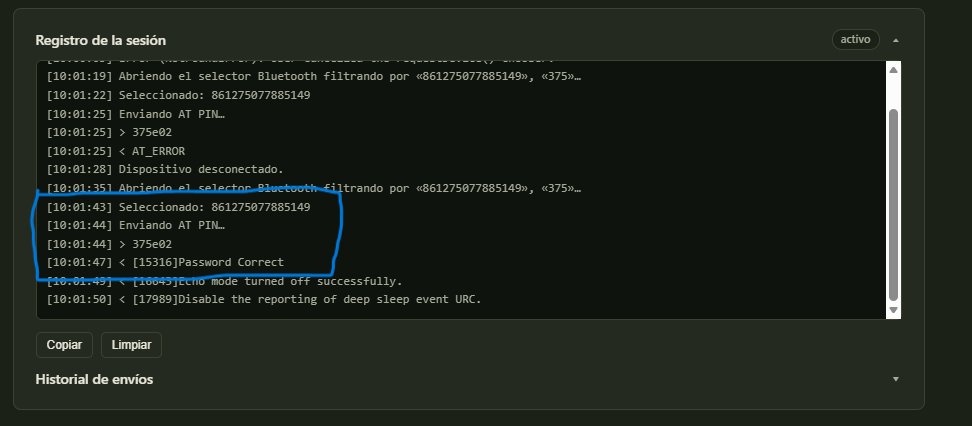
[Captura: Con una conexion exitosa, deberian salir las lineas marcadas»]
Paso 5 · Rellenar los datos de instalación
Estos datos dicen qué Dragino es y dónde está. Se guardan junto al IMEI y los sensores, y pasan al servidor.
- Pulsa el título del apartado 📍 Instalación para desplegarlo.
- Nombre del punto: «Parcela norte · olivo 3». Técnico: tu nombre. Ubicación / notas: «Junto al pozo, sensor a 20 cm de profundidad».
- Latitud y longitud: con el móvil junto al sensor, pulsa 📍 Usar mi ubicación y permite la ubicación en el navegador. Mira la precisión que indica debajo: si es de cientos de metros, espera un poco al aire libre y repite.
Importante: si vas a configurar otro Dragino a continuación, pulsa «Vaciar punto» antes; si no, quedaría guardado con los datos de este.
Paso 6 · Preparar los comandos
En Preparar comandos, abre la pestaña NB-IoT · Comandos. Cada bloque añade sus órdenes a la consola.
- Red: servidor y puerto ya están. Escribe el APN (sensor.net), deja marcado el bloqueo de bandas 8 y 20 y pulsa + Añadir red a la consola.
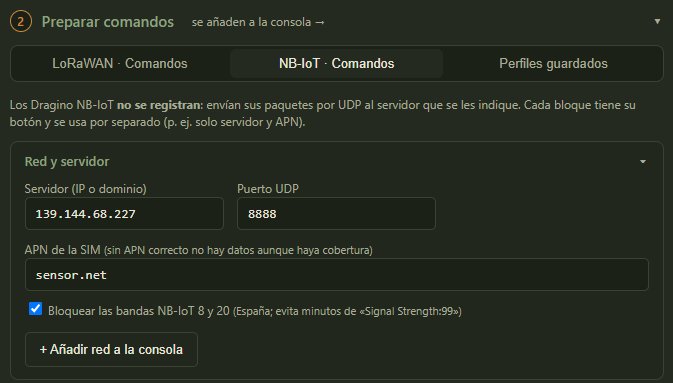
[Captura: Bloque «Red y servidor» relleno]
- Sensores: elige Apogee SIL-413 y escribe la dirección 0. Si quisieras añadir más sensores, cada uno necesita una dirección distinta: se cambia antes con el botón «🔁 Cambiar dirección del sensor» (consulta el manual).
Pulsa + Añadir sensores a la consola. La alimentación (5 V, 3 s) se rellena sola.
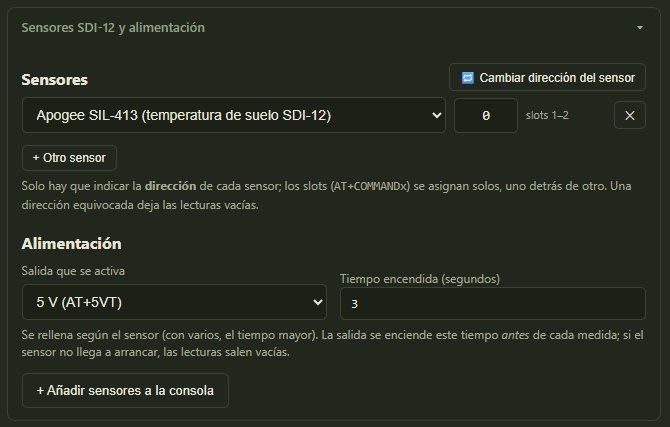
[Captura: Bloque «Sensores SDI-12 y alimentación» con el Apogee y dirección 0]
- Intervalo: escribe 10, unidad minutos, y pulsa + Añadir intervalo.

[Captura: Bloque «Intervalo de envío»]
Paso 7 · Revisar la consola
Antes de enviar, comprueba que la consola tiene estas diez líneas, en este orden:
| Línea | Qué hace |
|---|---|
| AT+APN=sensor.net | Indica el APN de la SIM. |
| AT+SERVADDR=139.144.68.227,8888 | Dirección y puerto del servidor. |
| AT+PRO=2,0 | Envía por UDP, con los datos en hexadecimal. |
| AT+QBAND=2,8,20 | Limita la búsqueda de red a las bandas 8 y 20. |
| AT+5VT=3000 | Enciende la salida de 5 V 3 segundos antes de medir. |
| AT+COMMAND1=0M!,0,0,0 | Ordena al sensor 0 que mida. |
| AT+DATACUT1=21,2,1~21 | Recorta la respuesta de esa orden. |
| AT+COMMAND2=0D0!,0,0,0 | Pide el dato medido al sensor 0. |
| AT+DATACUT2=21,2,1~21 | Recorta la respuesta de esa orden. |
| AT+TDC=600 | Mide y envía cada 600 segundos (10 minutos). |
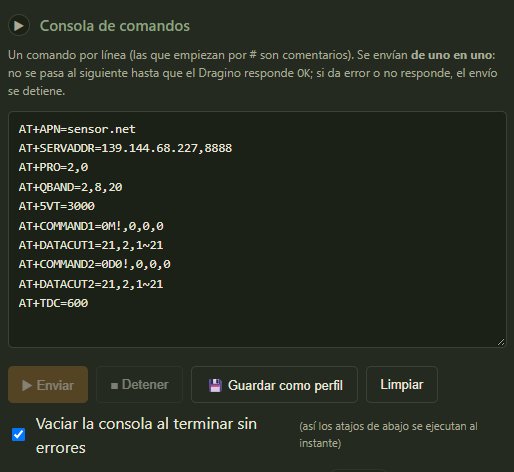
[Captura: Consola de comandos con las líneas]
Paso 8 · Enviar
- Pulsa ▶ Enviar. Cada orden espera el OK del Dragino antes de mandar la siguiente.
- La línea AT+QBAND=2,8,20 no devuelve OK, sino «Currently set frequency band: 8,20». Es lo normal; la herramienta lo da por bueno.
- Si una orden falla, el envío se detiene: corrige el valor y pulsa Reintentar desde el fallo.
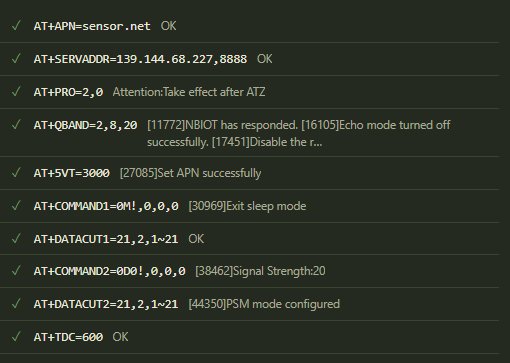
[Captura: Resultados de la consola, con todas las órdenes en verde]
- Mira el registro de la sesión (abajo a la derecha). Al terminar debe poner «Envío completado: todos los comandos devolvieron OK» y, a continuación, «Servidor actualizado: 1 sensor(es) (temp_suelo_0)». Esa línea confirma que el servidor ya conoce el Dragino, su nombre, su ubicación y su sensor.
Paso 9 · Comprobar que funciona
- Señal: tras configurar, el Dragino puede tardar unos 3 minutos en engancharse a la red la primera vez: en el registro verás «Signal Strength:99» y después un valor entre 1 y 31 (31 es la mejor). El comando AT+CSQ también permite comprobarla.
- Lectura del sensor: pulsa Forzar lectura (AT+GETSENSORVALUE=1). No responde al instante: arranca un ciclo completo y en el registro verás «CMD1 = 0M!», «RETURN1 = 00021», «CMD2 = 0D0!» y «RETURN2 = 0+25.19…». Esa última es la temperatura (25,19 °C). Si RETURN2 sale vacío, revisa la dirección y el cableado.
- Configuración: pulsa Leer configuración y comprueba que coincide con lo enviado.
- Servidor: al final del ciclo deben salir «Upload data successfully» y «Send complete». La primera lectura puede tardar un par de minutos en llegar. En el servidor se identifica con la etiqueta temp_suelo_0, el campo temperatura_c y la unidad °C.
Si algo no va
| Qué ocurre | Qué revisar |
|---|---|
| Las lecturas llegan vacías | Que el cable blanco esté en SDI-12_DATA, que la dirección sea 0 y que la alimentación sea la salida de 5 V con 3 segundos. |
| AT+CSQ da 99 o no llegan datos | El APN, que la SIM tenga datos y la cobertura del lugar. Tras reiniciar, el primer enganche puede tardar unos 3 minutos. Si sigue en 99, revisa la antena y que la SIM no esté usándose a la vez en otro Dragino. |
| Una orden da AT_ERROR | Revisa el valor escrito y reintenta desde el fallo. |
| «Password Incorrect» | El AT PIN está mal copiado: desconecta, revísalo con la etiqueta y vuelve a conectar. |
| El registro dice «Servidor NO actualizado» | El Dragino quedó bien configurado, pero no se pudo avisar al servidor. Vuelve a enviar la configuración y, si se repite, avisa a la persona de contacto. |
| El registro dice que no se conoce el IMEI | Escribe el IMEI de 15 cifras (o escanea la etiqueta) en el paso 4 y vuelve a enviar. |
Resultado
El Dragino activa el sensor, lee la temperatura cada 10 minutos y la envía al servidor por la red móvil, donde queda identificada con el nombre y la ubicación del punto. Para ampliar el caso, añade más filas de sensores en el paso 6 (cada uno con una dirección distinta) o cambia el intervalo. Si quieres saber qué significa cada comando y cada línea del registro, consulta el anexo del manual.